Foto-Upload für Gäste: Bilder & Videos ohne Konto sammeln
Die schönsten Bilder eurer Feier machen meist nicht die Fotografen, sondern die Gäste – aus dem richtigen Moment, aus der ersten Reihe, von der Tanzfläche. Nur landen diese Aufnahmen danach in Dutzenden Handys, und Wochen später fehlt die Hälfte. Der Foto-Upload von Eventplaner360 löst das mit einem einzigen Link: Im Planer erzeugt ihr einen Foto-Link, über den eure Gäste Bilder und kurze Videos ohne Konto hochladen. Vor Ort funktioniert dasselbe über QR-Code oder Aushang, auf der Gästeseite gibt es das Modul „Fotobox" mit Upload-Button, und alle Dateien erscheinen gesammelt im Planer unter „Fotos & Videos".
Foto-Upload für Gäste: Über einen Foto-Link laden eure Gäste Bilder und kurze Videos hoch – ohne Konto. Alternativ QR-Code oder Aushang, Modul „Fotobox
Eventplaner360 · Stand: Oktober 2026
1. Was der Foto-Upload leistet
Der Foto-Upload ist das Werkzeug, mit dem ihr alle Aufnahmen eurer Gäste an einem Ort sammelt. Statt nach der Feier Dutzende Nachrichten zu schreiben und Dateien aus WhatsApp, E-Mail und Cloud-Links zusammenzusuchen, gibt es einen klaren Kanal: den Foto-Link. Wer ihn öffnet, landet direkt beim Upload – ohne Konto, ohne App, ohne Erklärung.
Das Tool besteht aus mehreren Bausteinen, die ihr einzeln nutzen könnt:
- Foto-Link: Erzeugt ihr im Planer und teilt ihn mit euren Gästen – zum Beispiel über die Gästeseite, die Einladung oder die Gäste-WhatsApp.
- QR-Code oder Aushang: Die Alternative vor Ort – Gäste scannen und laden direkt hoch.
- Modul „Fotobox": Auf der Gästeseite zeigt es einen Upload-Button, über den Gäste Bilder und kurze Videos beisteuern.
- Sammlung im Planer: Alle Uploads erscheinen gesammelt unter „Fotos & Videos".
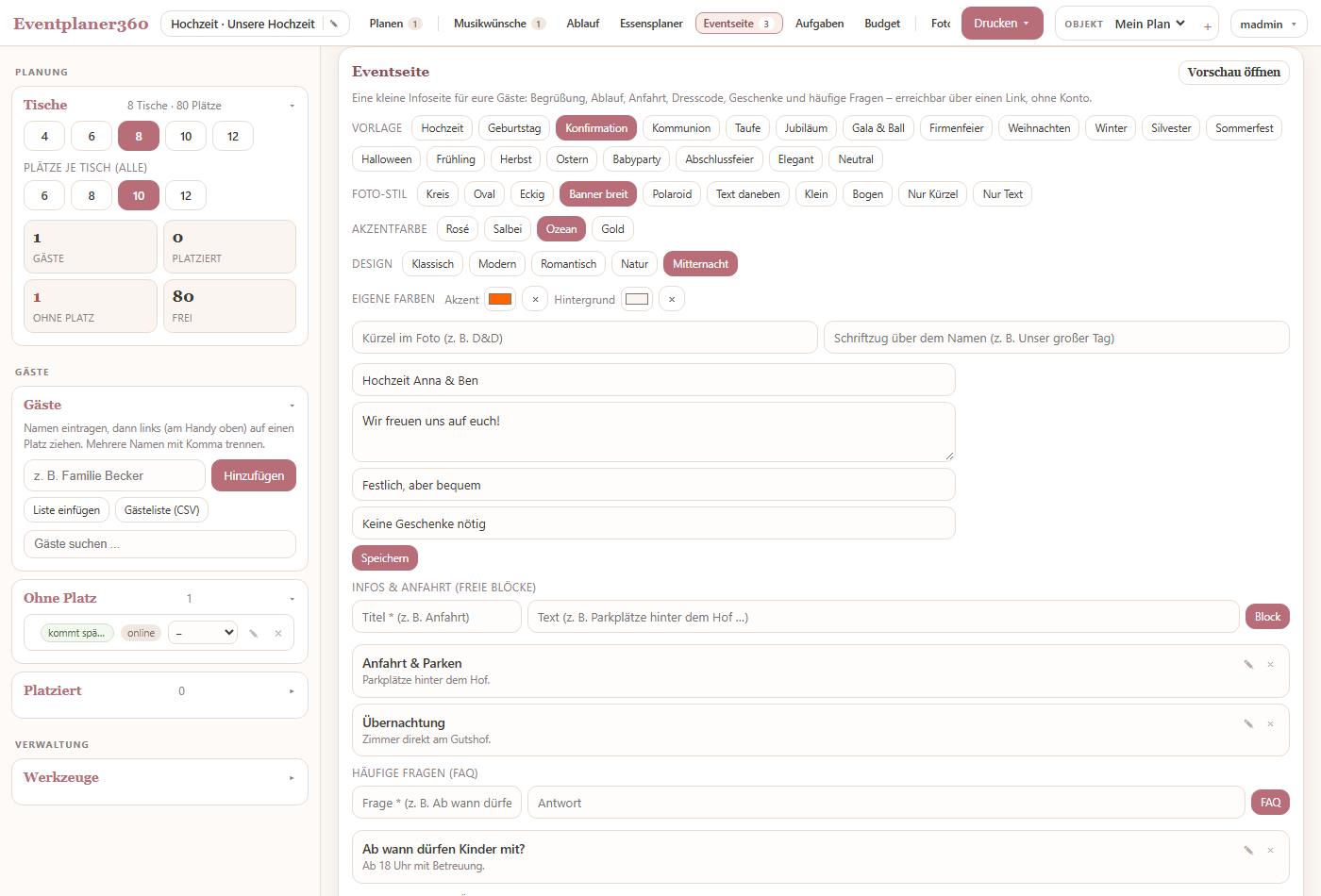
- Eventseiten-Bereich: Startfoto und Galerie der Gästeseite werden getrennt gepflegt, die Bilder werden automatisch verkleinert.
Der eigentliche Gewinn liegt in der Vollständigkeit. Gäste fotografieren, was ihr selbst nie sehen würdet: eure Gesichter während der Rede, die Kinder auf der Tanzfläche, den Blick über die volle Tafel. Genau diese Bilder gehen klassisch verloren, weil sich niemand die Mühe macht, sie später zu schicken. Mit einem Link, der jederzeit offen steht, ist der Aufwand für den einzelnen Gast so gering, dass die Aufnahmen tatsächlich ankommen.
2. Der Foto-Link: im Planer erzeugt
Alles beginnt mit dem Foto-Link. Ihr erzeugt ihn im Planer – kein technisches Vorwissen nötig, kein separater Dienst, kein Abo bei einer Upload-Plattform. In der Oberfläche von Eventplaner360 gehört der Foto-Link zu den Werkzeugen, die eure Feier nach außen öffnen: Er ist der Zugang für eure Gäste.
Sobald der Link steht, könnt ihr ihn auf allen Wegen teilen, die ihr ohnehin nutzt. Der eleganteste Weg führt über die Gästeseite: Dort finden eure Gäste ohnehin alle Infos, brauchen sie nur noch den Upload-Button. Wer die Gästeseite noch nicht kennt, erfährt mehr unter Die Gästeseite. Alternativ verschickt ihr den Link direkt – in der Einladung, in der Gäste-WhatsApp oder als Kurznachricht an die Trauzeugen, die ihn weiterreichen.
Ein Link, viele Geräte: Der Foto-Link funktioniert auf dem iPhone, auf Android-Geräten und am Rechner gleichermaßen. Eure Gäste öffnen ihn im Browser und können sofort hochladen. Das klingt selbstverständlich, ist in der Praxis aber der Unterschied zwischen „Wir schicken später Bilder" und Bildern, die tatsächlich ankommen.
3. Hochladen ohne Konto: Bilder und kurze Videos
Der Foto-Upload ist bewusst ohne Konto gestaltet. Kein Gast muss sich registrieren, ein Passwort anlegen oder eine App installieren. Wer den Link öffnet, sieht den Upload-Bereich und kann seine Bilder und kurzen Videos auswählen. Diese Hürdenfreiheit ist entscheidend: Jede zusätzliche Anmeldung kostet euch erfahrungsgemäß einen großen Teil der Beteiligung.
Gäste laden Bilder und kurze Videos hoch – vom Gruppenfoto bis zum kleinen Mitschnitt der Tanzfläche. Alles landet über denselben Weg in eurer Sammlung, ohne dass die Gäste zwischen Formaten unterscheiden müssten. So entsteht aus vielen einzelnen Beiträgen ein gemeinsames Album der Feier.
Für euch bedeutet das: Ihr müsst niemanden hinterher erinnern. Der Link bleibt erreichbar, und wer mag, lädt noch am nächsten Tag nach, was im Trubel liegen geblieben ist. Diese Nachlese ist oft die wertvollste – dann tauchen die Bilder auf, die man am Abend selbst verpasst hat.
4. QR-Code und Aushang: der Upload vor Ort
Nicht jede Übergabe braucht eine Nachricht. Vor Ort funktioniert der Foto-Upload über einen QR-Code oder einen Aushang: Die Gäste scannen den Code mit der Handykamera und landen direkt beim Upload. Kein Tippen langer Links, kein Suchen – gerade auf einer Feier der entspannteste Weg.
Den QR-Code platziert ihr dort, wo eure Gäste ohnehin vorbeikommen: am Eingang neben dem Sitzplan, an der Bar oder bei der Fotoecke. Ein kurzer Satz genügt als Anleitung, etwa „Scannt den Code und teilt eure Bilder mit uns". Genau so läuft es auch auf der digitalen Gästeseite, auf der die Gäste über das Handy alles Wichtige finden – mehr dazu im Tool Am Handy planen.
Ein Aushang hat zusätzlich etwas Angenehmes für schüchterne Gäste: Er lädt ohne Druck zum Mitmachen ein. Wer mag, scannt im Vorbeigehen und lädt später hoch. Genau diese Niedrigschwelligkeit sorgt dafür, dass auch die Bilder eintreffen, die sonst in der Schublade des Gastes geblieben wären.
5. Das Modul „Fotobox" auf der Gästeseite
Für die digitale Variante gibt es das Modul „Fotobox". Es liegt im Eventseiten-Bereich und lässt sich – wie alle Module – einzeln zuschalten. Ist es aktiv, zeigt eure Gästeseite einen Upload-Button, über den Gäste ihre Bilder und kurzen Videos direkt beisteuern. Der Weg ist damit maximal kurz: Gästeseite öffnen, Button finden, hochladen.
Das Modul passt besonders gut, wenn die Gästeseite ohnehin der zentrale Ort für alle Informationen ist. Statt zwischen Anmeldung, Ablauf und Anfahrt auch noch den Foto-Link herauszusuchen, finden eure Gäste den Upload dort, wo sie sich bereits befinden. Wer die Module im Detail vergleichen möchte, findet die Übersicht unter Alle Module im Überblick.
Ob ihr die Fotobox zuschaltet, hängt von eurer Feier ab. Für größere Feiern mit eigener Gästeseite ist sie die bequemste Lösung; bei kleinen Zusammenkünften reicht oft schon der Foto-Link, den ihr direkt teilt. Beides führt zum selben Ziel: zu einem gesammelten Bilderpool im Planer.
6. Gesammelt im Planer: „Fotos & Videos"
Alle Uploads laufen an einer Stelle zusammen: im Planer unter „Fotos & Videos". Dort seht ihr gesammelt, was eure Gäste hochgeladen haben – Bilder und kurze Videos, ohne dass ihr verschiedene Chats durchsucht oder Links zusammensammelt. Aus dem verstreuten „Schickst du mir das Bild noch?" wird ein einziger Ort, den mehrere Personen nutzen können.
Diese Sammlung ist mehr als ein Ablageort. Sie ist der Rohstoff für alles, was nach der Feier kommt: das gemeinsame Durchsehen, die Auswahl der schönsten Momente, die Erinnerung an Augenblicke, die ihr selbst nicht gesehen habt. Wer schon einmal versucht hat, Fotos aus zwanzig Handys zusammenzutragen, weiß, was das wert ist.
Die Sammlung wächst mit der Feier. Je nach Event laufen bereits vor Start die ersten Uploads ein, während des Abends kommen die Bilder vom Geschehen dazu, und nach dem Fest folgt die Nachlese. Ihr müsst nichts überwachen – der Ort bleibt offen, die Dateien kommen an.
7. Startfoto und Galerie der Gästeseite
Neben den Gäste-Uploads gibt es die Bilder, die ihr selbst auf der Gästeseite zeigt: das Startfoto und die Galerie. Beide werden getrennt im Eventseiten-Bereich gepflegt – ihr entscheidet also unabhängig voneinander, welches Bild den ersten Eindruck macht und welche Aufnahmen in der Galerie zu sehen sind. So kann die Gästeseite mit einem stilvollen Startfoto öffnen, während die Galerie später weitere Eindrücke ergänzt.
Praktisch dabei: Die Bilder werden automatisch verkleinert. Ihr müsst Fotos nicht erst mühsam am Rechner vorbereiten, sondern ladet sie im Eventseiten-Bereich hoch und die Seite bleibt trotzdem schnell. Das gilt für das Startfoto genauso wie für die Galerie – eure Gäste öffnen die Seite auf dem Handy und müssen nicht auf große Dateimengen warten.
Wichtig ist die Unterscheidung: Startfoto und Galerie sind die von euch kuratierten Bilder der Gästeseite. Die Sammlung „Fotos & Videos" im Planer ist dagegen der Pool aus den Gäste-Uploads. Beide Welten sind getrennt – ihr zeigt also genau das, was ihr zeigen möchtet, und behaltet den Rest als Erinnerung im Planer.
8. Ehrliche Hinweise: was das Tool nicht tut
Transparenz gehört zu einem guten Werkzeug. Der Foto-Upload sammelt Dateien – nichts mehr und nichts weniger. Es gibt keine Gesichtserkennung, und es gibt keine automatische Zuordnung, welche Person auf einem Bild zu sehen ist. Wer das erwartet, wird enttäuscht: Die Uploads werden schlicht gesammelt.
Das ist kein Makel, sondern eine bewusste Einordnung. Eine Sammlung ohne Bildverarbeitung bleibt verständlich, planbar und datenschutzfreundlich. Ihr wisst jederzeit, was passiert: Gäste laden hoch, die Dateien liegen gesammelt an einer Stelle, und ihr entscheidet, was damit geschieht. Keine Blackbox, keine Überraschungen.
Auch bei der Pflege der Gästeseite gilt: Startfoto und Galerie wählt ihr selbst aus. Das Tool erleichtert die Auswahl nicht durch Automatik, sondern durch die getrennten Bereiche und die automatische Verkleinerung der Bilder. Sortieren, auswählen und kuratieren bleibt eure Aufgabe – und genau das ist bei Fotos, die eine sehr persönliche Erinnerung sind, auch richtig so.
9. In sechs Schritten zum Gäste-Album
So setzt ihr den Foto-Upload auf – in weniger als einer halben Stunde:
- Foto-Link erzeugen: Im Planer den Foto-Link anlegen, den eure Gäste zum Hochladen nutzen.
- Gästeseite vorbereiten: Startfoto und Galerie im Eventseiten-Bereich pflegen – die Bilder werden automatisch verkleinert.
- Fotobox zuschalten: Das Modul „Fotobox" aktivieren, damit der Upload-Button direkt auf der Gästeseite erscheint.
- Link teilen: Den Foto-Link über die Gästeseite, die Einladung oder die Gäste-WhatsApp weitergeben.
- Vor Ort ergänzen: QR-Code oder Aushang mit dem Link an Bar, Eingang oder Fotoecke platzieren.
- Einsammeln: Nach der Feier die Sammlung unter „Fotos & Videos" im Planer durchsehen – alle Uploads liegen an einem Ort.
Der wichtigste Schritt ist der vierte: Je selbstverständlicher der Link im Vorfeld auftaucht, desto mehr Gäste nutzen ihn. Ein Satz in der Einladung oder ein Hinweis auf der Gästeseite genügt völlig – ihr müsst niemanden überzeugen, nur erinnern.
10. Tipps aus der Praxis
Diese Situationen begegnen fast allen Gastgebern – und so löst ihr sie mit dem Foto-Upload:
| Situation | Empfehlung |
|---|---|
| Die Gäste sollen schon vor der Feier Fotos beisteuern | Foto-Link früh teilen – zum Beispiel mit der Einladung oder auf der Gästeseite. |
| Vor Ort soll es ohne Erklärung funktionieren | QR-Code oder Aushang an Eingang, Bar oder Fotoecke aufhängen. |
| Die Gästeseite soll den Upload direkt anbieten | Modul „Fotobox" zuschalten – Gäste finden den Upload-Button auf der Seite. |
| Nach der Feier fehlen noch Bilder | Den Foto-Link noch einmal erinnern – Uploads sind ohne Konto weiterhin möglich. |
| Ihr möchtet einen schönen ersten Eindruck der Gästeseite | Startfoto und Galerie getrennt im Eventseiten-Bereich pflegen – die Bilder werden automatisch verkleinert. |
Ein letzter Hinweis: Überlegt euch vorher, wie offen der Upload sein soll. Ein Link, der nur intern geteilt wird, sammelt gezielt bei euren Gästen; ein QR-Code auf der Gästeseite erreicht alle, die die Seite kennen. Beides ist richtig – entscheidet nach der Größe eurer Feier und danach, wie ihr den Abend organisiert. Nachlesen könnt ihr die Details jederzeit in der Hilfe.
Foto-Upload ausprobieren
Erzeugt euren Foto-Link, schaltet die Fotobox auf der Gästeseite frei und sammelt alle Bilder und Videos an einem Ort – kostenlos testbar.
Kostenlos ausprobieren Live-Demo ansehen11. Häufige Fragen zum Foto-Upload
Brauchen Gäste ein Konto für den Foto-Upload?
Nein. Gäste laden Bilder und kurze Videos über den Foto-Link hoch – ohne Konto und ohne Anmeldung. Alternativ funktioniert der Upload über QR-Code oder Aushang sowie über den Upload-Button im Modul „Fotobox" auf der Gästeseite.
Welche Dateien können Gäste hochladen?
Bilder und kurze Videos. Alle Uploads erscheinen gesammelt im Planer unter „Fotos & Videos" – ihr müsst nichts per Nachricht einsammeln.
Wie teile ich den Foto-Link mit meinen Gästen?
Den Foto-Link erzeugt ihr im Planer und teilt ihn über die Gästeseite oder direkt – etwa in der Einladung oder der Gäste-WhatsApp. Vor Ort könnt ihr zusätzlich einen QR-Code oder einen Aushang nutzen.
Wo landen die hochgeladenen Fotos und Videos?
Alle Uploads sammeln sich im Planer unter „Fotos & Videos". Dort behaltet ihr den Überblick, ohne dass Dateien in verschiedenen Chats verstreut liegen.
Was ist der Unterschied zwischen Startfoto und Galerie?
Startfoto und Galerie der Gästeseite werden getrennt im Eventseiten-Bereich gepflegt. Die Bilder werden dabei automatisch verkleinert, damit die Gästeseite schnell lädt.
Gibt es eine Gesichtserkennung für die Fotos?
Nein. Es gibt keine Gesichtserkennung und keine automatische Zuordnung, welche Person auf einem Bild zu sehen ist. Die Uploads werden gesammelt – sortiert und ausgewählt wird von euch.
Verwandte Tools
Diese Werkzeuge ergänzen den Foto-Upload ideal:
Sitzplan in echten Metern, Gästeliste und druckfertige Tischkarten – im Browser, ohne Installation.
Kostenlos starten Tischplaner ansehen
Betreiber von Eventplaner360 (IT Brauhaus, Ahlen). Die Inhalte werden laufend anhand der tatsächlichen Funktionen des Planers aktualisiert.