Tischplan-Werkzeuge: Frei verteilen, Nummerieren & Rückgängig
Am Tischplan arbeitet man selten linear: Mal soll die Grundordnung schnell stehen, mal muss ein Fehlklick zurückgenommen werden, mal beginnt eine ganz neue Sitzrunde. Genau dafür gibt es die Tischplan-Werkzeuge. „Frei verteilen" setzt alle unplatzierten Gäste automatisch auf freie Plätze, „Rückgängig" nimmt Schritte mehrstufig zurück – auch mit Strg+Z. Dazu kommen „Tische nummerieren", „Plätze leeren", „Alles zurücksetzen", das Sichern und Laden per Datei sowie die Sammelbearbeitung der Namen. Diese Seite erklärt euch jedes Werkzeug und wann ihr es einsetzt.
Die Werkzeuge für euren Tischplan: Gäste frei verteilen, Tische nummerieren, Plätze leeren, Rückgängig mit Strg+Z, Plan sichern, Datei laden und frühere Versionen.
Eventplaner360 · Stand: Oktober 2026
1. Die Werkzeuge im Überblick
Ein Tischplan verändert sich während der Planung ständig: Gäste kommen dazu, Absagen trudeln ein, Gruppen werden umgestellt, und irgendwann soll alles noch einmal anders aussehen. Ohne Werkzeuge wird daraus mühsame Handarbeit – mit Werkzeugen bleibt es eine Frage von Sekunden. Die Tischplan-Werkzeuge findet ihr direkt an eurem Plan, dort wo ihr arbeitet.
Die folgende Tabelle zeigt, welches Werkzeug was tut und in welcher Situation es euch am meisten hilft:
| Werkzeug | Was es tut | Typische Situation |
|---|---|---|
| Frei verteilen | Verteilt alle unplatzierten Gäste automatisch auf freie Plätze | Die Grundordnung soll schnell stehen |
| Rückgängig | Nimmt Schritte mehrstufig zurück, auch per Strg+Z | Ein Fehlklick ist passiert |
| Tische nummerieren | Nummeriert alle Tische neu durch | Die Reihenfolge soll stimmen |
| Plätze leeren | Nimmt alle Gäste von den Tischen, Namen bleiben erhalten | Eine neue Sitzrunde beginnen |
| Alles zurücksetzen | Setzt den Plan neu auf | Kompletter Neustart gewünscht |
| Sichern (Datei) | Lädt eine Backup-Datei des Plans herunter | Zwischenstand sichern |
| Datei laden | Liest einen Plan aus einer Datei ein | Backup zurückholen |
Die Reihenfolge der folgenden Kapitel entspricht dem typischen Arbeitsablauf: erst die Grundordnung, dann Korrekturen, dann Aufräumen, dann Sicherung. Ihr könnt aber jederzeit quer einsteigen – jedes Werkzeug ist eigenständig und in wenigen Sätzen erklärt.
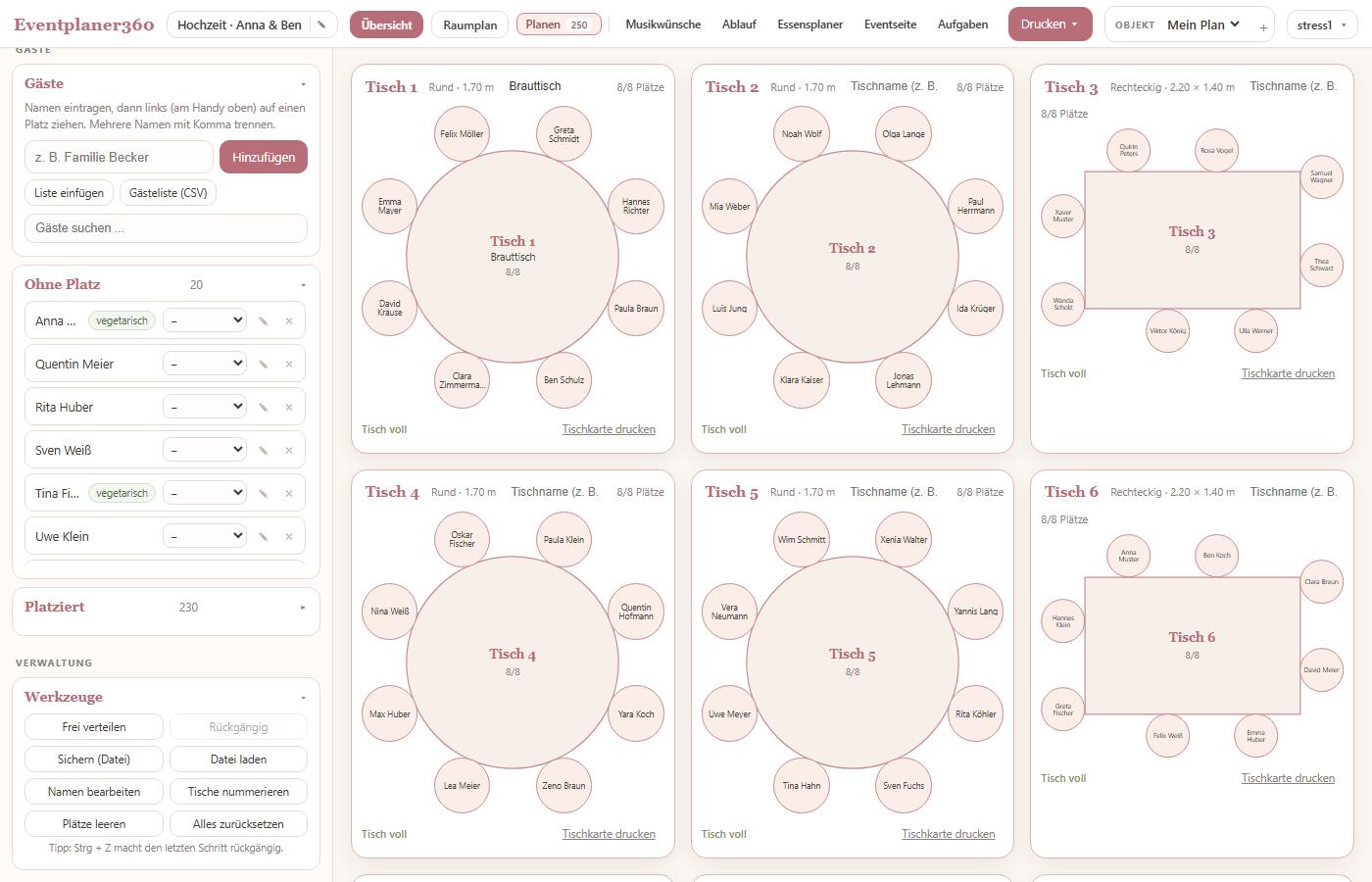
2. „Frei verteilen": die Grundordnung in Sekunden
Der leere Plan mit fünfzig unplatzierten Gästen kann einschüchtern. „Frei verteilen" nimmt euch diesen ersten Schritt ab: Ein Klick, und alle noch unplatzierten Gäste werden automatisch auf die freien Plätze eures Plans verteilt. Aus der leeren Fläche wird eine belegte Grundordnung, die ihr danach in Ruhe verfeinern könnt.
Das Werkzeug arbeitet nur mit dem, was noch keinen Platz hat – wer bereits sitzt, bleibt wo er sitzt. So könnt ihr „Frei verteilen" gefahrlos auch dann nutzen, wenn schon eine halbe Planung steht: Die bestehenden Zuordnungen werden nicht angetastet. Nur die offenen Gäste wandern auf die noch freien Plätze, und wenn die verfügbaren Plätze ausgehen, merkt ihr das an den verbleibenden Gästen in der Liste.
Am wertvollsten ist das Werkzeug als Startpunkt. Statt jeden Gast einzeln zu platzieren, lasst ihr den Planer die Masse erledigen und kümmert euch dann um das, was wirklich Aufmerksamkeit braucht: Oma nahe am Ausgang, das Brautpaar in die Mitte, die Freundesgruppe nebeneinander. Die Feinarbeit geht auf einer belegten Grundordnung viel schneller von der Hand als auf einem leeren Plan.
3. „Rückgängig": nichts ist endgültig
Beim Umbauen eines Tischplans passieren Fehlklicks – das ist normal. Deshalb hat der Planer ein Rückgängig, das euch vor jeder Panne schützt. Es nimmt eure letzten Aktionen Schritt für Schritt zurück, und es funktioniert auf zwei Wegen: über den Rückgängig-Knopf und über die Tastenkombination Strg+Z, die ihr aus anderen Programmen kennt.
Wichtig ist die Tiefe: Ihr könnt mehrere Schritte zurückgehen, nicht nur einen. Wenn ihr fünf Umbuchungen hintereinander vorgenommen habt und merkt, dass die dritte falsch war, geht ihr entsprechend weit zurück. Jeder Schritt ist außerdem mit einer Beschriftung versehen – ihr seht also, was genau die nächste Rücknahme betrifft, etwa „Gast verschoben" oder „Gast platziert". So wisst ihr immer, wo ihr steht.
In der Praxis ändert das die Arbeitsweise spürbar. Ihr müsst nicht mehr vorsichtig sein, sondern könnt mutig ausprobieren: Gruppe umstellen, schauen wie es wirkt, und mit Strg+Z zurück, wenn es nicht gefällt. Planung wird damit zu einem tastenden Prozess – so, wie es beim Sitzplan eigentlich sein soll. Wer viel mit der Tastatur arbeitet, bleibt dabei komplett im Fluss, weil die Hand nicht zur Maus muss.
4. „Tische nummerieren": Ordnung in der Reihenfolge
Tischnummern sind mehr als Dekoration: An ihnen orientieren sich Gäste, Helfer und eure gedruckten Tischkarten. Gerade in gewachsenen Plänen stimmt die Reihenfolge aber selten – Tisch 3 steht plötzlich hinter Tisch 12, weil zwischendurch ein Tisch dazugekommen ist. „Tische nummerieren" räumt genau das auf: Alle Tische werden neu durchnummeriert.
Das klingt nach einer Kleinigkeit, ist aber einer der am häufigsten genutzten Aufräum-Schritte. Denn sobald die Nummern einmal sauber durchlaufen, profitieren alle weiteren Arbeitsschritte davon. Die Sitzplatzsuche auf der Gästeseite zeigt Gästen ihren Tisch über die Nummer, gedruckte Tischkarten tragen sie ebenfalls, und am Einlass denkt niemand mehr: „Wo ist eigentlich Tisch 4?"
Nutzt das Werkzeug immer dann, wenn sich eure Tischstruktur verändert hat: nach dem Umstellen ganzer Bereiche, nach dem Einfügen neuer Tische oder nachdem ihr Plätze geleert und neu besetzt habt. Ein Klick genügt, und die Nummerierung läuft wieder in einer logischen Reihenfolge durch den ganzen Plan.
5. „Plätze leeren": gleiche Gäste, neuer Start
Manchmal stimmt der Plan grundsätzlich nicht mehr – aber die Gästeliste ist gut. Vielleicht ist die Location doch eine andere, vielleicht hat sich die Tischstruktur geändert, vielleicht wollt ihr einfach mit frischem Kopf neu verteilen. Genau dafür gibt es „Plätze leeren": Alle Gäste werden von den Tischen genommen, die Namen bleiben vollständig erhalten.
Das ist der entscheidende Unterschied zu einem radikalen Neuanfang: Ihr verliert keine Arbeit an der Gästeliste, keine Notizen, keinen Eintrag. Ihr bekommt nur den leeren Plan zurück, auf dem ihr neu aufteilen könnt. Danach steht euch wieder „Frei verteilen" zur Verfügung, um eine neue Grundordnung zu legen – oder ihr verteilt bewusst von Hand.
Der Einsatz lohnt sich auch kurz vor dem Event, wenn ihr wisst: Diese Konstellation kriegen wir sauberer hin. Weil das Entfernen der Zuordnungen nur die Tische betrifft und nicht die Liste, ist der Schritt in Sekunden erledigt und in Sekunden wieder anders gemacht. Und wenn ihr euch einmal verklickt: Ein Blick aufs Rückgängig beruhigt sofort.
Bevor ihr leert, ist ein Blick auf die aktuelle Datei-Sicherung eine gute Gewohnheit – dazu gleich im Kapitel über „Sichern (Datei)" und „Datei laden" mehr. So habt ihr den alten Stand griffbereit, falls ihr doch wieder zurückwechseln wollt.
6. „Alles zurücksetzen": der komplette Neustart
„Alles zurücksetzen" ist das stärkste der Aufräum-Werkzeuge: Es setzt euren Plan neu auf. Ihr nutzt es, wenn ihr komplett von vorn beginnen wollt – etwa weil ihr für das nächste Event denselben Raum mit völlig neuer Struktur plant oder weil sich nach einer Testphase herausgestellt hat, dass ein anderer Aufbau besser passt.
Weil das ein großer Schritt ist, gehört vorher eine Sicherung dazu. Ladet euren aktuellen Stand als Datei herunter („Sichern (Datei)"), damit ihr ihn später über „Datei laden" wieder einlesen könnt. Mit dieser Absicherung im Rücken ist der Neustart entspannt: Was euch am neuen Plan nicht gefällt, könnt ihr zurückholen – und was ihr behalten wollt, steht ohnehin in der Gästeliste.
Die beiden Werkzeuge „Plätze leeren" und „Alles zurücksetzen" werden oft verwechselt, deshalb hier die klare Abgrenzung: „Plätze leeren" nimmt nur die Zuordnungen weg und lässt euch mit denselben Tischen und Gästen neu verteilen. „Alles zurücksetzen" setzt den Plan neu auf – also der tiefere Schnitt für den tatsächlichen Neustart. Wer sich unsicher ist, nimmt zuerst „Plätze leeren" und steigert sich nur bei Bedarf.
7. „Sichern (Datei)" und „Datei laden": euer Backup
Die automatische Speicherung schützt euch im Alltag, aber es gibt Situationen, in denen ihr einen Stand bewusst in der Hand halten wollt: vor einem großen Umbau, vor „Alles zurücksetzen", vor einer Experimentier-Session, oder wenn ihr einen Plan an eine andere Person weitergeben möchtet. Für all das gibt es „Sichern (Datei)": Ein Klick, und ihr ladet eine Backup-Datei eures Plans herunter, die auf eurem Gerät liegt.
Das Gegenstück ist „Datei laden": Damit liest ihr einen Plan aus einer Datei wieder ein. Ihr könnt ein Backup also jederzeit zurückholen – etwa wenn der neue Entwurf doch nicht überzeugt hat oder wenn ihr an einem früheren Stand weiterarbeiten wollt. Datei herunterladen, ausprobieren, zurückspielen: ein Sicherheitsnetz, das ohne Technikkenntnisse funktioniert.
In der Praxis hat sich eine einfache Gewohnheit bewährt: Immer wenn ein Planabschnitt fertig ist und gleichzeitig ein größerer Eingriff ansteht, einmal sichern. Die Datei trägt Datum im Namen – so hat euer Projektarchiv eine klare Chronologie. Für Teams, in denen mehrere Personen planen, ist der Datei-Weg außerdem die unkomplizierte Übergabe: Plan sichern, Datei teilen, andere laden ihn ein und arbeiten weiter.
8. „Namen bearbeiten": Sammelbearbeitung für die ganze Liste
Wenn viele Gäste am Plan stehen, ist jedes Einzel-Öffnen ein kleiner Zeitfresser. „Namen bearbeiten" löst das als Sammelbearbeitung: Namen lassen sich für alle auf einmal ändern, statt jeden Eintrag einzeln anzufassen. Das ist praktisch, wenn Schreibweisen uneinheitlich sind, wenn sich nach einem Import ein Format eingeschlichen hat oder wenn ihr eine Korrektur konsequent über die ganze Liste ziehen wollt.
Typische Anlässe aus der Praxis: Familiennamen einheitlich groß schreiben, Doppelnamen bereinigen, ein versehentliches Leerzeichen aus allen Einträgen entfernen oder Kürzel in einer Liste auflösen – etwa „Fam. Meier" in „Familie Meier". Über die Sammelbearbeitung erledigt ihr das in einem Durchgang, während die Zuordnungen der Gäste zu Tischen bestehen bleiben.
Für größere Gesellschaften ist das Werkzeug damit ein wichtiger Baustein, genau wie die Gästeliste selbst. Wenn ihr dort importiert und Notizen pflegt, sorgen die Plan-Werkzeuge dafür, dass die Namen danach sauber am Plan ankommen. Beide Bereiche greifen ineinander – Namen ändern ändert nichts an Plätzen, und Platzänderungen ändern nichts an Namen.
Genau diese Trennung ist beruhigend: Ihr könnt aufräumen, ohne Angst zu haben, dass Sitzordnungen zerfallen. Wer die Gästeliste als Quelle seiner Daten versteht, wird die Sammelbearbeitung als schnelle Korrekturschleife schätzen – gerade in der Woche vor dem Event, in der es auf jeden Handgriff ankommt.
9. Automatisches Speichern, „Vom Server laden" und frühere Versionen
Die wichtigste Sicherheit passiert unsichtbar: Der Planer speichert automatisch. Ihr müsst nicht auf einen Speichern-Knopf drücken, nichts benennen und nichts hochladen – eure Arbeit ist gesichert, während ihr arbeitet. Beim nächsten Öffnen findet ihr den aktuellen Stand wieder vor, und auch ein versehentliches Schließen des Tabs ist kein Drama.
Über die Speicherung auf dem Server ist der Plan zudem auf jedem eurer Geräte aktuell. Ihr könnt am Laptop eine Sitzordnung vorbereiten und abends am Tablet kontrollieren: Es ist derselbe Plan. Ein zusätzlicher Kniff ist „Vom Server laden" im Konto-Menü – damit holt ihr gezielt den serverseitig gespeicherten Stand, etwa wenn ihr an einem Gerät weiterarbeiten wollt, das noch einen älteren Stand zeigt.
Und schließlich die „Frühere Versionen": Im Konto-Menü findet ihr frühere Versionsstände eures Plans. Das ist die Notbremse, wenn ein Umbau doch nicht überzeugt hat oder wenn ihr schauen wollt, wie die Sitzordnung vor ein paar Stunden aussah. Während „Rückgängig" die Arbeitsschritte der laufenden Sitzung zurücknimmt, greifen die Versionen weiter zurück – ein doppeltes Sicherheitsnetz für euer Projekt.
Zusammengefasst habt ihr damit drei Absicherungen: automatisches Speichern für den Alltag, die Datei-Sicherung für bewusste Meilensteine und die Versionen für den Blick zurück. Wer dieses Zusammenspiel einmal verinnerlicht hat, plant mit deutlich ruhigerem Kopf – und kann sich auf das konzentrieren, worum es wirklich geht: eine schöne Sitzordnung und ein entspanntes Fest.
Probiert die Werkzeuge am eigenen Plan aus
Frei verteilen, Rückgängig mit Strg+Z und die Sicherungen sind in der kostenlosen Testphase enthalten – legt euren Plan an und klickt euch durch.
Kostenlos ausprobieren Live-Demo ansehen10. Häufige Fragen zu den Tischplan-Werkzeugen
Was macht „Frei verteilen" genau?
Es verteilt alle unplatzierten Gäste automatisch auf die freien Plätze eures Plans. Gäste, die schon sitzen, werden nicht angetastet – ideal, um eine Grundordnung zu legen und danach fein zu justieren.
Wie weit kann ich Änderungen rückgängig machen?
Mehrere Schritte. Ihr könnt den Rückgängig-Knopf nutzen oder Strg+Z drücken. Jeder Schritt zeigt eine Beschriftung, damit ihr die Rücknahme gezielt einsetzen könnt.
Was unterscheidet „Plätze leeren" von „Alles zurücksetzen"?
„Plätze leeren" nimmt alle Gäste von den Tischen – ihre Namen bleiben erhalten, ihr könnt sofort neu verteilen. „Alles zurücksetzen" setzt den Plan komplett neu auf, der tiefere Schnitt für einen Neustart.
Wie funktioniert das Sichern als Datei?
Über „Sichern (Datei)" ladet ihr eine Backup-Datei herunter, die ihr mit „Datei laden" jederzeit wieder einlesen könnt – praktisch vor großen Umbauten oder zum Weitergeben an andere Personen.
Gehen meine Änderungen verloren, wenn ich den Browser schließe?
Nein. Der Planer speichert automatisch und serverseitig. Beim nächsten Öffnen könnt ihr den Stand per „Vom Server laden" holen, und im Konto-Menü stehen frühere Versionen bereit.
Kann ich mehrere Namen gleichzeitig ändern?
Ja, „Namen bearbeiten" ist eine Sammelbearbeitung: Schreibweisen oder Formate lassen sich über die ganze Liste korrigieren, ohne dass sich Sitzplatz-Zuordnungen ändern.
Weiter im Tool-Kosmos
Diese Werkzeuge ergänzen die Tischplan-Werkzeuge ideal:
Einen Überblick über alle Funktionen gibt die Tool-Übersicht; Fragen zur Bedienung beantwortet die Hilfe.
Sitzplan in echten Metern, Gästeliste und druckfertige Tischkarten – im Browser, ohne Installation.
Kostenlos starten Tischplaner ansehen
Betreiber von Eventplaner360 (IT Brauhaus, Ahlen). Die Inhalte werden laufend anhand der tatsächlichen Funktionen des Planers aktualisiert.